「ドスパラのPCだけはやめとけ」は本当?評判と後悔しない選び方
大切な人へゲーミングPCを贈ろうと思ったのに、「ドスパラのPCだけはやめとけ」「ガレリアは壊れやすい」といった言葉を見つけると、一気に不安になりますよね。電源やマザーボードの品質、初期不良、修理、電話サポートまで悪く書かれていると、「高い買い物なのに、本当に選んで大丈夫かな」と迷うのは当然です。
先に結論をお伝えすると、ドスパラのPCをすべて避ける必要はありません。ただし、誰にでも無条件で向いているわけでもないです。納期の早さや豊富なモデル、国内サポートを重視する人には選びやすい一方で、搭載パーツのメーカーや型番を細部まで指定したい人、標準保証の長さを最優先したい人には、ほかのBTOメーカーが合う場合もあります。
つまり、大事なのは「ドスパラだから買う」「悪い口コミがあるからやめる」と決めつけることではありません。贈る相手が遊びたいゲーム、使っているモニター、置き場所、必要な保証、将来の増設予定まで確認し、その条件に合う一台かどうかを判断することです。
この記事では、ドスパラをおすすめしないと言われる理由を一つずつ整理し、電源やマザーボードの見方、初期不良への備え、サポートの使い方、マウスコンピューターやツクモとの違いまで分かりやすく解説します。プレゼントとして選ぶ際の確認事項もまとめているので、購入直前の最終チェックにも使ってくださいね。
- 「ドスパラのPCだけはやめとけ」と言われる主な理由
- 電源やマザーボードを確認するときの正しい見方
- 初期不良や修理で困らないための準備
- マウスコンピューターやツクモとの違い
- プレゼントで失敗しないスペックと保証の選び方
ドスパラのPCだけはやめとけは本当?
ネット上の「やめとけ」という言葉は強いので、見ただけで候補から外したくなるかもしれません。ただ、口コミには購入時期、機種、使い方、故障原因、サポートへの伝え方などが書かれていないものも多く、同じメーカーの全製品に当てはめるのは危険です。
まずは、現在のドスパラを選ぶ判断材料を簡単に整理してみましょう。
| 確認項目 | 判断のポイント |
|---|---|
| 製品品質 | メーカー名だけで決めず、購入候補の構成、保証、冷却設計、レビューを個別に確認する |
| 電源 | 80 PLUSの等級だけでなく、容量、保証、搭載GPUとの余裕、選択できる製品名を見る |
| マザーボード | 市販品かOEMかより、メモリスロット、増設端子、映像端子、無線機能を確認する |
| 初期不良 | 口コミ件数から発生率を推測せず、初期不良期間と連絡方法を購入前に確認する |
| サポート | 24時間受付の電話窓口、店舗持ち込み、チャットなど、自分が使いやすい窓口があるかを見る |
| プレゼント適性 | 相手が欲しい性能とデザインを確認できるなら候補。完全なサプライズ購入は慎重にする |
ドスパラが向いている人
- 欲しいゲームや必要な性能がある程度決まっている人
- できるだけ早くパソコンを受け取りたい人
- 豊富なラインナップから予算に合う構成を選びたい人
- 電話や店舗で相談できる環境を重視する人
- 購入後にメモリやストレージを増設する可能性がある人
ドスパラは、用途が決まっている人ほど選びやすいメーカーです。ゲーム推奨モデルや価格帯別のモデルが多いため、「このゲームをフルHDで遊びたい」「動画編集もしたい」といった条件を伝えれば、候補を絞りやすくなります。
ドスパラが向かない人
- 電源やマザーボードのメーカー、型番を細かく指定したい人
- 標準で長期間の保証が付くことを最優先したい人
- 静音性やケースの質感を実物で確かめずに買いたくない人
- 相手の遊びたいゲームや好みが分からないままサプライズで贈りたい人
- 購入後の初期設定やアカウント作成まで完全に任せたい人
特にゲーミングPCは、一般的な家電よりも「好み」と「用途」の影響が大きい商品です。高額なプレゼントほど、相手に内緒で選ぶより、一緒に候補を比較した方が失敗を減らせます。プレゼント全体の考え方に迷っている場合は、誕生日プレゼントで欲しいものが分からない時の探し方も参考にしてみてください。
ドスパラをおすすめしない理由を整理
「やめとけ」という評判には、過去の印象、個別の故障体験、期待とのズレ、サポート対応への不満など、いくつもの理由が混ざっています。ここを分けて考えないと、必要以上に怖がったり、逆に良い評判だけを信じたりしてしまいます。
悪い口コミほど目立ちやすい
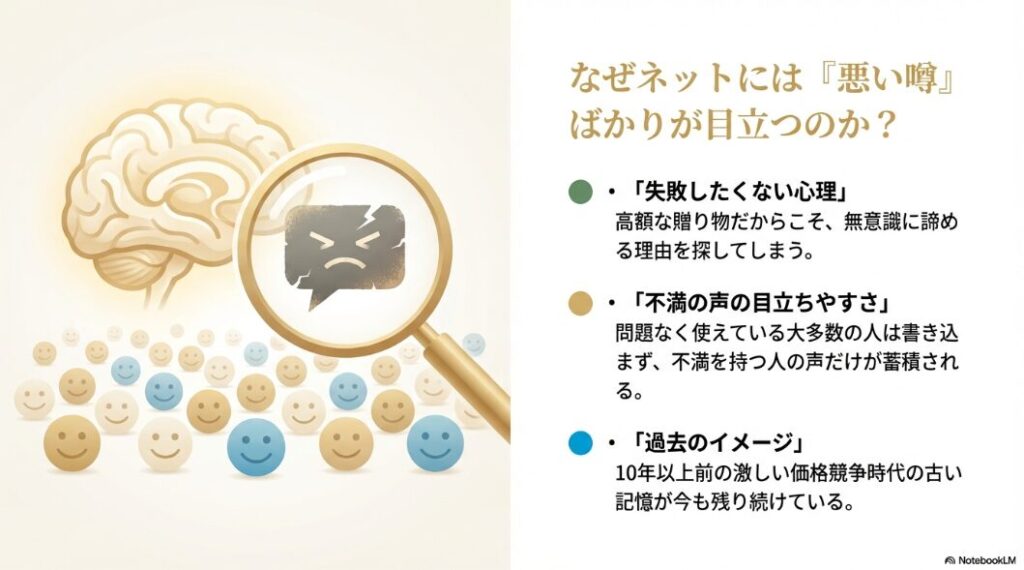
パソコンのように十万円以上することも多い商品では、「失敗したくない」という気持ちが強くなります。購入直前に悪い情報ばかり探してしまうのは、珍しいことではありません。うん、気になりますよね。
また、問題なく使えている人は、毎日「今日も正常に動いた」と投稿するわけではありません。一方で、届いた製品が起動しない、異音がする、希望どおりの対応を受けられなかったと感じた人は、強い言葉で体験を共有しやすくなります。そのため、検索結果だけを見ると、実際の利用者全体より不満の割合が大きく見えることがあります。
ただし、「悪い口コミは目立つから無視していい」という意味ではありません。見るべきなのは、同じ時期の同じ機種で似た症状が続いているか、故障ではなく設定や相性の問題ではないか、メーカーがどのように対応したかです。機種名や購入時期が分からない口コミは、参考度を少し下げて考えると冷静に判断できます。
過去の評判が残り続けている
BTOパソコン業界は、長いあいだ価格競争が激しい分野でした。古い掲示板やブログには、当時のケース設計、電源、サポート対応に対する批判が残っています。その情報が検索で表示されると、現在販売されている製品にも同じ問題があるように感じてしまうことがあります。
ここで注意したいのは、過去の投稿を「嘘」と決めつけないことと、現在の製品へそのまま当てはめないことです。PCは同じブランド名でも、世代が変わればケース、CPU、GPU、電源、冷却構成が大きく変わります。評価するときは、購入候補の正確な型番と現在の保証条件を確認してください。
期待値のズレが不満につながる
「高いゲーミングPCなら、どんなゲームでも最高画質で動くはず」「光るケースなら冷却性能も高いはず」「BTOなら好きなパーツをすべて選べるはず」と思って買うと、実際とのギャップが不満になりやすいです。
ゲーミングPCの性能は価格だけでなく、GPU、CPU、メモリ、冷却、モニター解像度、ゲーム側の設定で変わります。たとえば、フルHDで遊ぶ予定だった人が後から4Kモニターへ変更すると、同じPCでも負荷は大きく上がります。「パソコンが悪い」と感じても、購入時の前提が変わっているケースもあるんです。
プレゼントの場合は、贈る側が「十分高性能」と思っていても、相手が遊びたいタイトルや目標フレームレートに届かないことがあります。価格から選ぶより、相手の用途から逆算する方が安心ですよ。
電源が壊れるという噂を検証
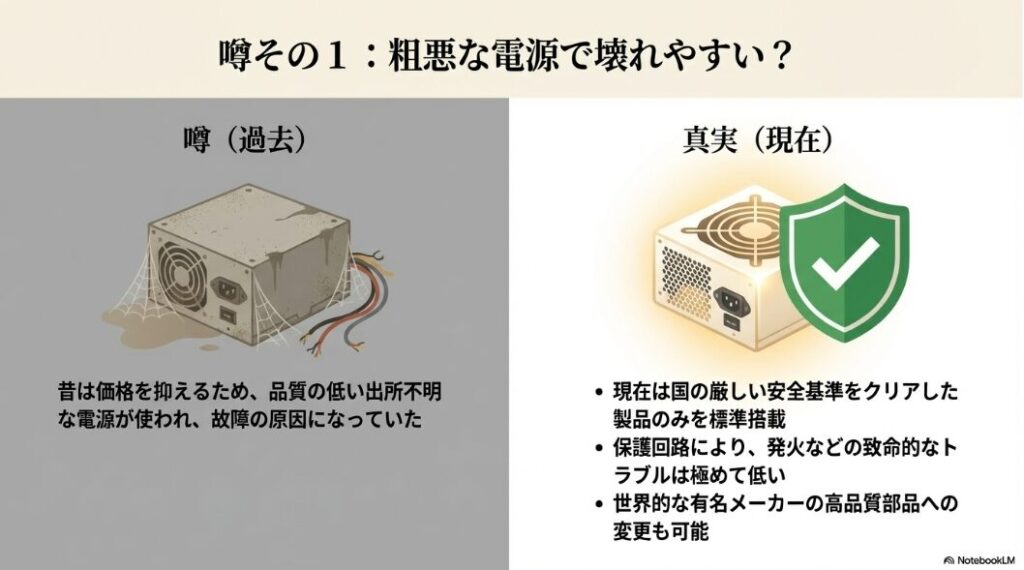
電源ユニットは、CPUやGPUへ電力を供給する重要なパーツです。目立たない部品なので、「安い電源が使われているのでは」「電源が原因でほかのパーツまで壊れないか」と不安になる人も多いと思います。
80 PLUSは安全認証ではない
80 PLUSは、主に電源ユニットの電力変換効率を示す認証です。認証等級が高いほど、一定条件での変換効率が高いことを示しますが、それだけで耐久性や故障率まで保証するものではありません。
ここは誤解されやすいポイントです。Bronze、Gold、Platinumといった表示は選ぶ材料になりますが、「Goldなら絶対に壊れない」「Bronzeだから危険」とは言えません。電源を確認するときは、認証だけでなく、容量、製品保証、搭載パーツとの余裕、メーカーや型番が公開されているかを合わせて見ましょう。
ドスパラの公式サイトでも、電源容量は構成に応じて選ぶ必要があると案内されています。購入候補のカスタマイズ画面で電源の選択肢が表示される場合は、名称と容量をメモして比較すると分かりやすいですよ。選択できるブランドや型番は機種、在庫、時期によって変わるため、「ドスパラなら必ず特定ブランドを選べる」とは限りません。
ドスパラ公式の電源容量計算と選び方も参考になります。ただし、計算結果はあくまで目安です。将来GPUを交換したい場合や、長時間の高負荷作業を予定している場合は、必要容量ぎりぎりではなく余裕のある構成を検討してください。
電源容量はGPUとの組み合わせで見る
電源の適切な容量は、PC全体の構成で変わります。高性能なGPUを搭載するほど消費電力が増える傾向があり、CPU、ストレージ、冷却ファン、増設予定も考慮しなければなりません。
購入時に確認したいのは、「現在の構成で動くか」だけではなく、「負荷が高い場面でも余裕があるか」「数年後の増設に対応できるか」です。将来の交換を考えていないなら標準構成でも合理的ですが、GPUをアップグレードする予定があるなら、電源容量と補助電源端子を先に確認しておきましょう。
電源を変更した方がよい人
- 高性能GPUを長時間使う予定がある
- ゲーム配信や動画書き出しなど高負荷作業が多い
- 数年後にGPUを交換する可能性が高い
- 電源のメーカー、保証期間、静音性にこだわりたい
反対に、完成品のまま使い続ける予定で、購入候補がメーカーの標準構成として販売されているなら、必ずしも高価な電源へ変更する必要はありません。予算をGPU、メモリ、SSD、保証のどこへ配分するかを考えることが大切です。
マザーボードは独自仕様で不便?
「ドスパラのマザーボードは独自仕様だから増設できない」という声もあります。ただ、BTOパソコンの構成はモデルごとに異なり、すべてが同じ仕様ではありません。市販モデルに近い製品が使われる場合もあれば、メーカー向けのOEM品が採用される場合もあります。
OEMだから悪いとは限らない
OEMマザーボードとは、パソコンメーカー向けに仕様を調整した製品です。市販版と比べて付属品や一部機能が異なることはありますが、それだけで品質が低いとは判断できません。
一方で、購入後に細かな設定変更や大規模な増設をしたい人は、確認を省かない方がよいです。BIOSの設定項目、空きメモリスロット、M.2スロット、PCI Expressスロット、SATA端子、無線LAN、背面USB端子などは、同じGALLERIAでも構成によって違います。
「OEMかどうか」だけを見るより、自分が使いたい端子と増設予定を満たしているかを確認する方が、購入後の後悔を減らせます。
購入前に見るべき端子と空き
| 確認箇所 | なぜ必要か |
|---|---|
| メモリスロット | 後から容量を増やしたいとき、空きスロットがあると増設しやすい |
| M.2スロット | ゲーム保存用SSDを追加できるか判断できる |
| PCI Expressスロット | 拡張カードやキャプチャーボードを追加する際に必要 |
| USB端子 | マウス、キーボード、ヘッドセット、コントローラー、配信機器で不足しやすい |
| 映像出力端子 | 使用するモニターの接続方式と台数に対応しているか確認する |
| 無線LAN・Bluetooth | モデルによって標準搭載ではない場合があるため、無線環境では要確認 |
プレゼントする相手がPC初心者なら、将来の大規模な改造よりも、最初から必要なメモリとSSDを確保しておく方が安心です。反対に、自作や増設が好きな相手へ贈るなら、ケース内部の広さやマザーボードの仕様まで一緒に確認した方が喜ばれます。
初期不良が多いという口コミの見方
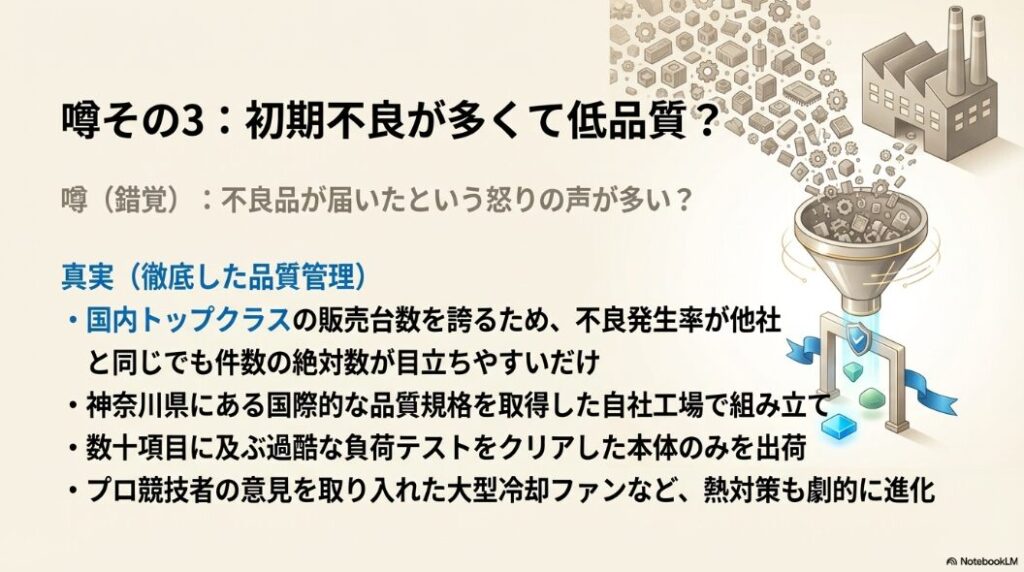
「届いた日に起動しなかった」「画面が映らなかった」という投稿を見ると、初期不良が多いように感じます。ただし、公開されている口コミの件数だけでは、メーカー全体の初期不良率を計算できません。販売台数も、投稿しなかった利用者数も分からないためです。
原文のように「工業製品は必ず1%〜2%の初期不良が出る」と具体的な数字を置くと、根拠がない限り誤解を招きます。大切なのは数字を推測することではなく、到着後すぐに確認し、不具合があれば初期不良期間内に連絡できるよう準備することです。
届いた日に確認したいこと
- 外箱や本体に大きなへこみ、割れ、破損がないか
- 付属品、電源ケーブル、構成表がそろっているか
- 電源が入り、Windowsの初期設定まで進められるか
- モニター、USB端子、音声、LAN、Wi-Fiが正常に使えるか
- 注文したCPU、GPU、メモリ、SSD容量になっているか
- 異常な音、焦げたようなにおい、頻繁な再起動がないか
ドスパラの通常保証規約では、初期不良期間は原則として購入日から1週間以内と案内されています。会員サービスなどで期間が延長される場合もありますが、条件が変わる可能性があるため、購入時の規約と注文画面を確認してください。
ドスパラ公式の通常保証規約を購入前に一度確認しておくと安心です。プレゼントの場合は、贈る日まで箱を開けずに保管すると初期不良確認が遅れる可能性があります。記念日当日に渡したい場合でも、購入者が先に外観と起動だけ確認する方法を検討しましょう。
初期不良と設定ミスを切り分ける
デスクトップPCで「画面が映らない」という相談では、モニターケーブルをマザーボード側へ挿していた、入力切替が違っていた、メモリやケーブルが配送中の振動でわずかに緩んでいたなど、初期不良以外の原因もあります。
だからといって、自分で分解して直そうとする必要はありません。保証条件に影響する可能性もあるため、まずは写真や動画で症状を記録し、サポートへ連絡しましょう。「いつから」「何をすると」「どんな表示や音が出るか」を伝えると、案内がスムーズになりやすいです。
サポートはひどいのか確認
PCに詳しくない人へ贈るなら、性能と同じくらいサポートが重要です。どれだけ高性能でも、トラブル時に相談先が分からないと、相手へ負担をかけてしまいます。
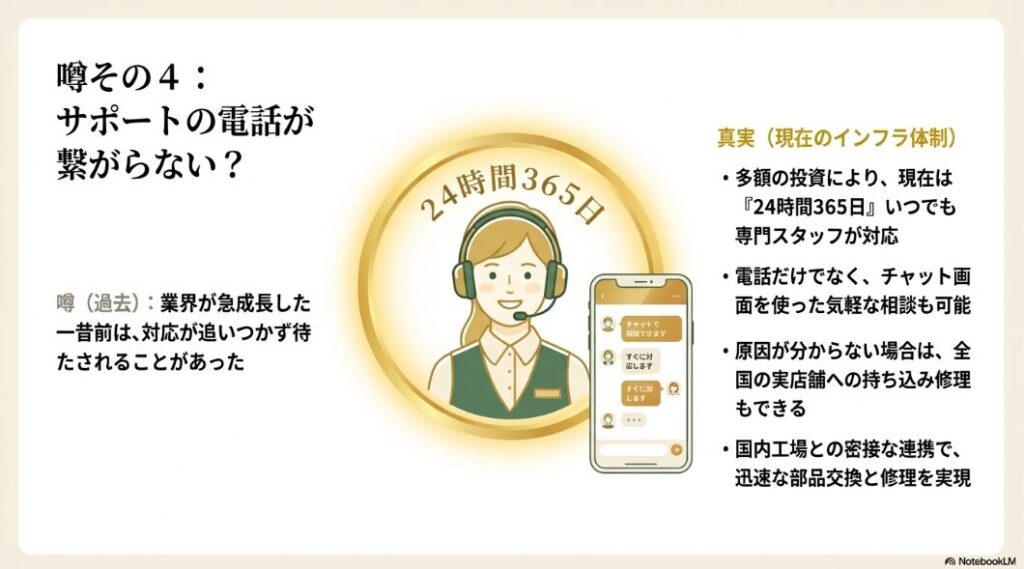
24時間365日の電話受付がある
ドスパラは、購入後の商品サポートについて24時間受付の電話窓口を案内しています。夜間や休日に相談できるのは、仕事や学校がある人にとって心強いポイントです。
ただし、24時間受付だからといって、いつでも待ち時間が短い、すべての問題が電話だけで解決するという意味ではありません。混雑状況や相談内容によっては、折り返し、製品の預かり、店舗への持ち込みが必要になることもあります。
電話のほか、問い合わせフォーム、チャット、AIチャットボット、店舗での相談などが案内されています。最新の受付方法や時間は、ドスパラ公式サポート窓口で確認してください。
修理は通常10日程度が目安
「修理は数日で終わる」「必ず1週間以内に戻る」と断定するのは避けた方がよいです。ドスパラの修理案内では、パソコン到着後、通常は10日程度で修理完了とする目安が掲載されています。
ただし、症状が再現しにくい場合、部品の取り寄せが必要な場合、見積もりの確認に時間がかかる場合、繁忙期などは長引く可能性があります。相手が仕事や学校で毎日使うPCなら、修理期間中の代替手段まで考えておくと安心です。
修理へ出す前には、可能な範囲でデータをバックアップし、ログイン情報や二段階認証の準備もしておきましょう。修理ではストレージの初期化や交換が必要になることがあり、データが必ず残るとは限りません。
セーフティサービスは条件確認が必要
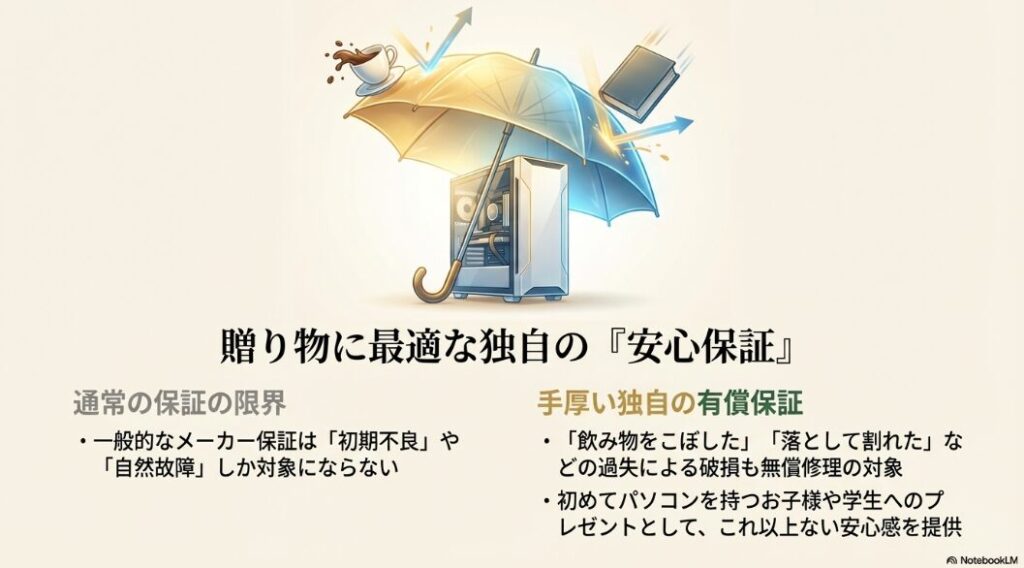
ドスパラには、物損や過失による破損も対象になり得る月額制のセーフティサービスがあります。飲み物をこぼす、落下させるといった事故への備えを重視する人には、検討する価値があります。
ただし、「加入すればどんな故障も無条件で無料」というサービスではありません。対象製品、保証期間、利用回数、免責事項、最低利用期間、解約条件などがプランによって定められています。購入時には月額料金だけでなく、何が対象外になるかまで確認してください。
自然故障に備える延長保証と、過失による破損に備える物損保証は役割が違います。相手の使い方を考え、「自然故障を長くカバーしたいのか」「落下や水濡れが心配なのか」を分けて選ぶと、不要な保証を重ねにくくなります。
現在の内容は、ドスパラ公式のセーフティサービス案内で確認できます。学生や持ち運びの多い人へ贈る場合は候補になりますが、据え置きで丁寧に使う人には、延長保証を優先した方が合うケースもあります。
グラボ炎上など過去の噂をどう見る?
検索していると、「グラボが炎上した」「熱で壊れた」といった強い表現を見かけることがあります。ですが、投稿だけでは、製品自体の欠陥、電源やケーブルの問題、ほこり、設置環境、改造、経年劣化などの原因を特定できません。
個別の事故報告を軽視する必要はありませんが、出典や型番が分からない話を、現在のGALLERIA全体の品質評価へ広げるのも適切ではないです。購入候補の世代、ケース、GPU、電源構成を確認し、同じモデルで同様の症状が継続して報告されているかを見ましょう。
冷却性能はモデルごとに違う
GALLERIAは複数のシリーズとケースサイズがあり、吸気口、排気口、搭載ファン、CPUクーラーの構成も異なります。そのため、「ガレリアは冷える」「ガレリアは熱い」とブランド全体で決めつけることはできません。
高性能なCPUやGPUを選ぶ場合は、標準の冷却構成だけでなく、CPUクーラー、ケースファン、設置場所まで確認してください。壁や家具へ近づけすぎると排熱しにくくなり、室温が高い部屋では冷却ファンの音も大きくなりやすいです。
プレゼントとして設置するなら、本体サイズだけでなく、周囲に吸排気のための空間を確保できるかも大切です。机の下へぴったり押し込む予定なら、購入前にケース寸法と端子位置を確認しておきましょう。
国内工場で組み立てと検査を実施
ドスパラの公式案内では、パソコンを神奈川県綾瀬市の国内工場で生産し、製品化前にパーツ試験、高負荷の恒温槽試験、騒音試験、熱源調査などを実施すると説明しています。
この体制は安心材料の一つですが、検査をしているから故障がゼロになるわけではありません。配送中の衝撃や、部品の個体差、使用環境によるトラブルは起こり得ます。品質管理の説明と、保証・初期不良対応の両方を見て判断することが大切です。
ドスパラ公式のPC選び方ガイドでは、国内生産や検査工程について確認できます。販売ページの宣伝文句だけでなく、保証規約や修理案内まで一緒に読むと、購入後のイメージを持ちやすくなりますよ。
プレゼントで失敗しない選び方
ここからが、贈り物として一番大切な部分です。ゲーミングPCは、人気ランキングの上位モデルを買えば正解という商品ではありません。相手が遊びたいゲームと使い方に合っていることが、満足度を大きく左右します。
最初に遊びたいゲームを聞く
まず確認したいのは、ゲームタイトルです。同じ「ゲーム用」でも、軽い対戦ゲームと高画質な大型ゲームでは必要な性能が違います。さらに、画質設定、解像度、目標フレームレートによっても負荷が変わります。
- 遊びたいゲームの正式名称
- フルHD、WQHD、4Kのどの解像度で遊びたいか
- 60Hz、144Hz、240Hzなど、モニターのリフレッシュレート
- ゲーム配信や録画をするか
- 動画編集、画像生成、仕事にも使うか
相手が詳しく分からない場合は、遊びたいゲームの公式サイトにある「推奨スペック」を確認し、それを下回らない構成を選びましょう。長く使う予定なら、推奨スペックぎりぎりではなく、少し余裕を持たせると安心です。
デスクトップかノートを決める
| 種類 | 向いている人 | 注意点 |
|---|---|---|
| デスクトップ | 同じ予算で性能を重視したい、増設したい、長時間ゲームをする人 | 本体、モニター、机、配線の置き場所が必要 |
| ゲーミングノート | 部屋を移動して使いたい、学校や仕事にも持ち出したい人 | 同名GPUでもデスクトップ版と性能が異なる場合があり、熱やファン音も確認が必要 |
サプライズで贈る場合、置き場所の問題を見落としやすいです。デスクトップ本体が机の下に入らない、モニターを置く余裕がない、コンセントが足りないといったこともあります。相手の部屋を知らない場合は、ノートPCの方が無難とは限りません。重さ、画面サイズ、バッテリー、持ち運び頻度まで確認しましょう。
メモリとSSDは余裕を持たせる
ゲームだけなら必要量を満たしていても、ブラウザ、通話アプリ、録画ソフトを同時に使うとメモリ不足を感じることがあります。相手が配信や動画編集をするなら、ゲームの推奨容量だけでなく、同時に起動するソフトまで考えましょう。
SSDも同様です。最近のゲームは容量が大きく、複数本を入れると空きが減りやすいです。OSやアップデート用の余裕も必要なので、購入価格だけで最小容量を選ぶと、早い段階で増設が必要になるかもしれません。
後から増設できる機種でも、相手が作業に慣れていないなら、最初から必要な容量を選ぶ方が親切です。贈った直後から容量整理に追われると、せっかくのワクワクが薄れてしまいますよね。
周辺機器も予算に入れる
デスクトップPCは、本体だけで遊べるとは限りません。商品ページの写真にモニターやキーボードが写っていても、セット内容に含まれていないことがあります。
- モニター
- キーボードとマウス
- ヘッドセットまたはスピーカー
- ゲームコントローラー
- LANケーブルまたは無線LAN機能
- 電源タップ、机、チェア
モニターの性能が低いと、高性能GPUを選んでも映像の滑らかさを十分に活かせません。反対に、4Kや高リフレッシュレートのモニターを贈るなら、それに見合うPC性能が必要です。本体とモニターはセットで考えましょう。
完全なサプライズは避ける
ゲーミングPCは、色、光り方、ケースの大きさ、静音性、キーボード配列など、好みが出やすい商品です。高額なうえに毎日目にするため、本人の希望と違うと使うたびに気になってしまいます。
サプライズ感を残したいなら、PC本体を勝手に決めるのではなく、「予算内で候補を3台選び、最後は本人に選んでもらう」「当日は目録やメッセージカードを渡し、後日一緒に注文する」という方法がおすすめです。選ぶ時間も含めてプレゼントになります。
ドスパラとマウスはどっち?
ドスパラのGALLERIAと比較されやすいのが、マウスコンピューターのG TUNEです。どちらも国内で購入しやすいBTOブランドですが、保証や納期の考え方に違いがあります。
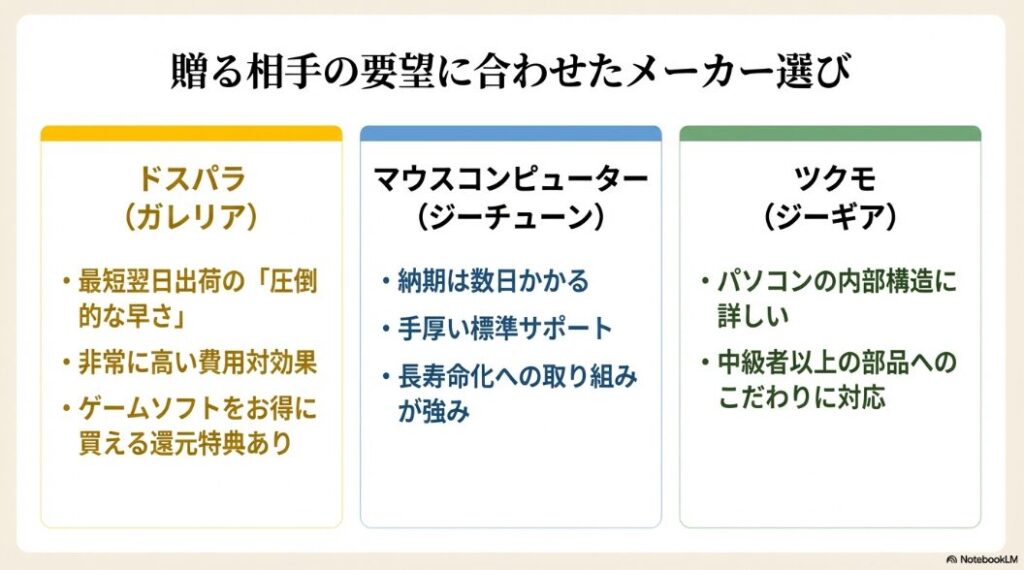
| 比較項目 | ドスパラ(GALLERIA) | マウスコンピューター(G TUNE) |
|---|---|---|
| 標準保証 | 新品PCは基本1年。延長保証を選べる | 3年の標準無償保証を案内。一部対象外あり |
| 電話サポート | 購入後サポートは24時間受付を案内 | 24時間365日の電話サポートを案内 |
| 納期 | 対象モデルは最短当日出荷や翌日出荷。構成や在庫で変動 | 製品ごとに異なり、翌営業日出荷の有料オプションが利用できる場合がある |
| 選びやすさ | モデル数が多く、短納期モデルを探しやすい | 標準保証を重視する人が比較しやすい |
| 向いている人 | 納期、モデル数、店舗相談を重視する人 | 標準保証の長さを優先したい人 |
誕生日や進学祝いの日程が迫っていて、対象モデルの納期が条件に合うなら、ドスパラは有力です。ただし、「最短当日出荷」はすべての構成に当てはまるわけではありません。注文確定時刻、在庫、決済、配送地域、カスタマイズ内容によって変わるので、注文画面に表示される出荷予定日を確認してください。
一方で、標準保証の長さを重視するなら、G TUNEは比較しやすいです。マウスコンピューターは3年の標準無償保証を案内していますが、一部モデルは対象外なので、こちらも商品ページで確認が必要です。
価格だけで決めず、同じCPUとGPUにそろえたうえで、メモリ、SSD、電源、無線LAN、送料、保証を含む総額を比較しましょう。見た目の本体価格が安くても、必要なオプションを追加すると逆転することがあります。
上の商品リンクは、構成や購入先を比較するための一例です。整備済み品や旧世代モデルは、新品BTOとは保証、部品状態、付属品、販売者が異なります。大切な人へ長く使うPCを贈るなら、価格だけで決めず、販売元と保証内容を必ず確認してください。
新品のGALLERIAを選ぶ場合は、公式サイトの現在のラインナップで、遊びたいゲーム、希望する解像度、納期、保証を確認してから候補を決めるのが安心です。
マウスコンピューターの掲載商品も一例です。記事公開後に価格、在庫、構成、保証内容が変わる可能性があるため、購入時の販売ページを確認してください。
ツクモとドスパラを比較
ツクモのG-GEARも、ゲーミングPCを検討するときの有力候補です。ツクモは自作PCパーツを幅広く扱うショップとして知られており、構成表を見ながらパーツ単位で比較したい人にも選ばれています。
ツクモが向いている人
- 搭載パーツの仕様を細かく比較したい
- 将来的な増設や交換を重視している
- 自作PCの知識があり、構成の違いを判断できる
- 納期よりパーツ構成を優先したい
ツクモのG-GEARは標準保証1年と案内され、モデルによって最短3営業日出荷と表示される場合があります。ただし、構成や受注状況で前後するため、ドスパラと同じく注文時の表示を確認してください。
ドスパラの強みは短納期と選択肢
ドスパラの分かりやすい強みは、対象製品の短納期と、価格帯や用途別のモデルが多いことです。急いでいる人でも候補を見つけやすく、店舗で相談できる地域なら、実物のサイズ感や周辺機器も確認できます。
また、ドスパラポイントは条件を満たせばSteamウォレットへチャージできます。PCを贈ったあと、相手がゲームを購入する助けになるのは嬉しいポイントですね。ただし、ポイント付与率、有効期限、対象キャンペーン、交換条件は変わるため、注文時の案内を確認しましょう。
比較するときは「ドスパラ対ツクモ」というブランド勝負にせず、同じ予算で得られるGPU、メモリ、SSD、保証、納期を並べてください。
購入前の最終チェックリスト
候補が決まったら、注文ボタンを押す前に次の項目を確認してください。ここを一つずつ埋めるだけでも、購入後の「知らなかった」をかなり減らせます。
- 遊びたいゲームの推奨スペックを満たしている
- 使うモニターの解像度とリフレッシュレートに合っている
- メモリとSSDに余裕がある
- 無線LANとBluetoothの有無を確認した
- 必要なUSB端子と映像出力端子がある
- 本体サイズが設置場所に収まる
- 電源容量と冷却構成を確認した
- 標準保証、延長保証、物損保証の違いを理解した
- 出荷予定日と到着予定日を確認した
- モニターやキーボードが付属するか確認した
- 購入証明、保証書、構成表を保管できる
- 相手本人が希望するデザインと性能を確認した
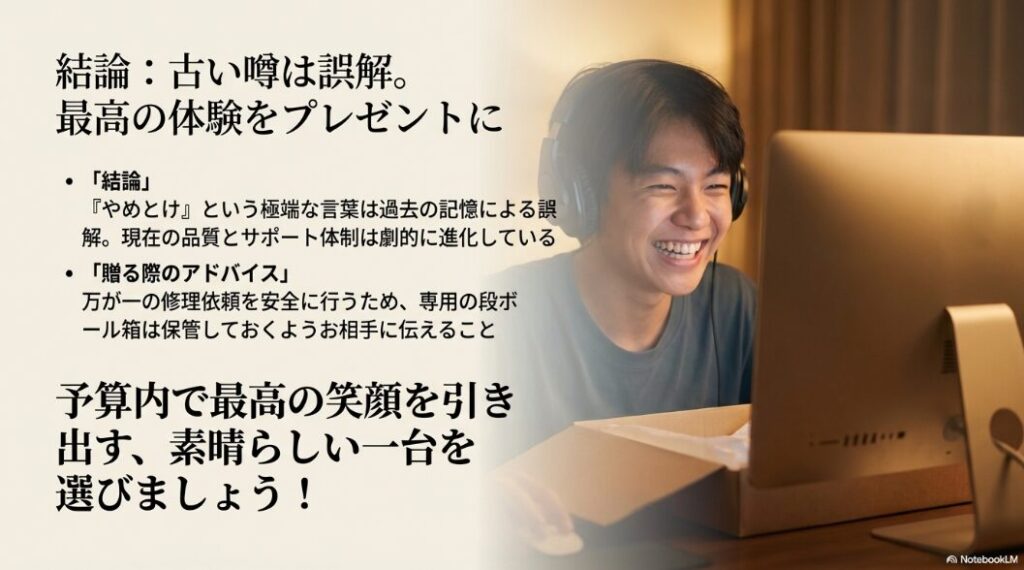
箱と購入記録を保管する
プレゼントとして渡す際は、保証書、納品書や購入履歴、構成表を相手が確認できるようにしておきましょう。価格を見せたくない場合でも、修理に必要な注文番号や購入証明を完全に隠すと、後で困る可能性があります。
デスクトップPCの外箱と緩衝材も、すぐに捨てない方が安心です。修理や引っ越しで本体を運ぶとき、専用の箱があると安全に梱包しやすくなります。箱が大きくて保管できない場合は、保証修理時の集荷や梱包方法を事前に確認してください。
到着後は早めに動作確認する
記念日まで日数がある場合でも、未開封のまま長期間置くのはおすすめしません。初期不良期間を過ぎると、交換ではなく修理対応になる場合があります。
サプライズを保ちたいなら、購入者が箱の外観、起動、注文構成だけ確認し、初期設定の続きは相手と一緒に行う方法もあります。開封の演出を優先するか、初期不良確認を優先するか、購入前に決めておきましょう。
結論|ドスパラのPCは条件で選ぶ
「ドスパラのPCだけはやめとけ」という言葉を、そのまま結論にする必要はありません。現在のドスパラには、国内工場での生産、24時間受付の電話サポート、対象モデルの短納期、延長保証や物損保証など、購入後の安心につながる選択肢があります。
一方で、80 PLUSの等級だけで電源品質を判断できないこと、マザーボードや冷却構成はモデルごとに違うこと、初期不良や修理期間をゼロにはできないことも理解しておく必要があります。良い面だけを見て買うのも、古い悪評だけで避けるのも、どちらもおすすめしません。
ドスパラが向いているのは、遊びたいゲームと必要な性能が分かっていて、納期やモデルの豊富さ、相談窓口を重視する人です。反対に、標準保証の長さやパーツ型番へのこだわりが強い人は、マウスコンピューターやツクモも並べて比較した方が納得しやすいでしょう。
プレゼントとして選ぶなら、PC本体を突然渡すことより、相手が本当に欲しい性能を一緒に確認することの方が大切です。候補を絞るところまで贈る側が調べ、最後の一台は本人に選んでもらう。この方法なら、サプライズ感と失敗しにくさを両立できますよ。
※この記事は2026年8月時点で確認できる公式情報をもとに構成しています。価格、在庫、搭載パーツ、納期、保証、キャンペーン、ポイント条件、サポート窓口は変更される場合があります。購入前に必ず各商品ページと公式の保証規約をご確認ください。プレイしたいゲームの必要性能が分からない場合は、ゲーム名、使用モニター、配信や動画編集の有無を伝えたうえで、購入相談窓口へ確認するのがおすすめです。
相手が新しいPCを起動し、ずっと遊びたかったゲームを楽しむ瞬間は、きっと特別な思い出になります。焦って人気モデルを選ぶのではなく、用途、保証、置き場所まで確認し、あなたも相手も納得できる一台を見つけてくださいね。
コメント